البدء - واجهة برمجة تطبيقات WhatsApp للأعمال السحابية
في هذا الدليل، يمكن للمستخدمين إعداد وتوثيق واجهة برمجة تطبيقات WhatsApp للأعمال السحابية.
متطلبات الاتصال
تطبيق مطور على ميتا
مدير أعمال ميتا مع وصول إلى مدير WhatsApp.
إذا كان لديك التطبيق مسبقًا والاشتراك في الويب له منتج WhatsApp فارغ، يمكنك تخطي الخطوة 01 أدناه.
الخطوة-01: إنشاء تطبيق ميتا
إنشاء تطبيق في https://developers.facebook.com/apps/
ملء التفاصيل على تفاصيل التطبيق
اسم التطبيق
البريد الإلكتروني لجهة الاتصال بالتطبيق
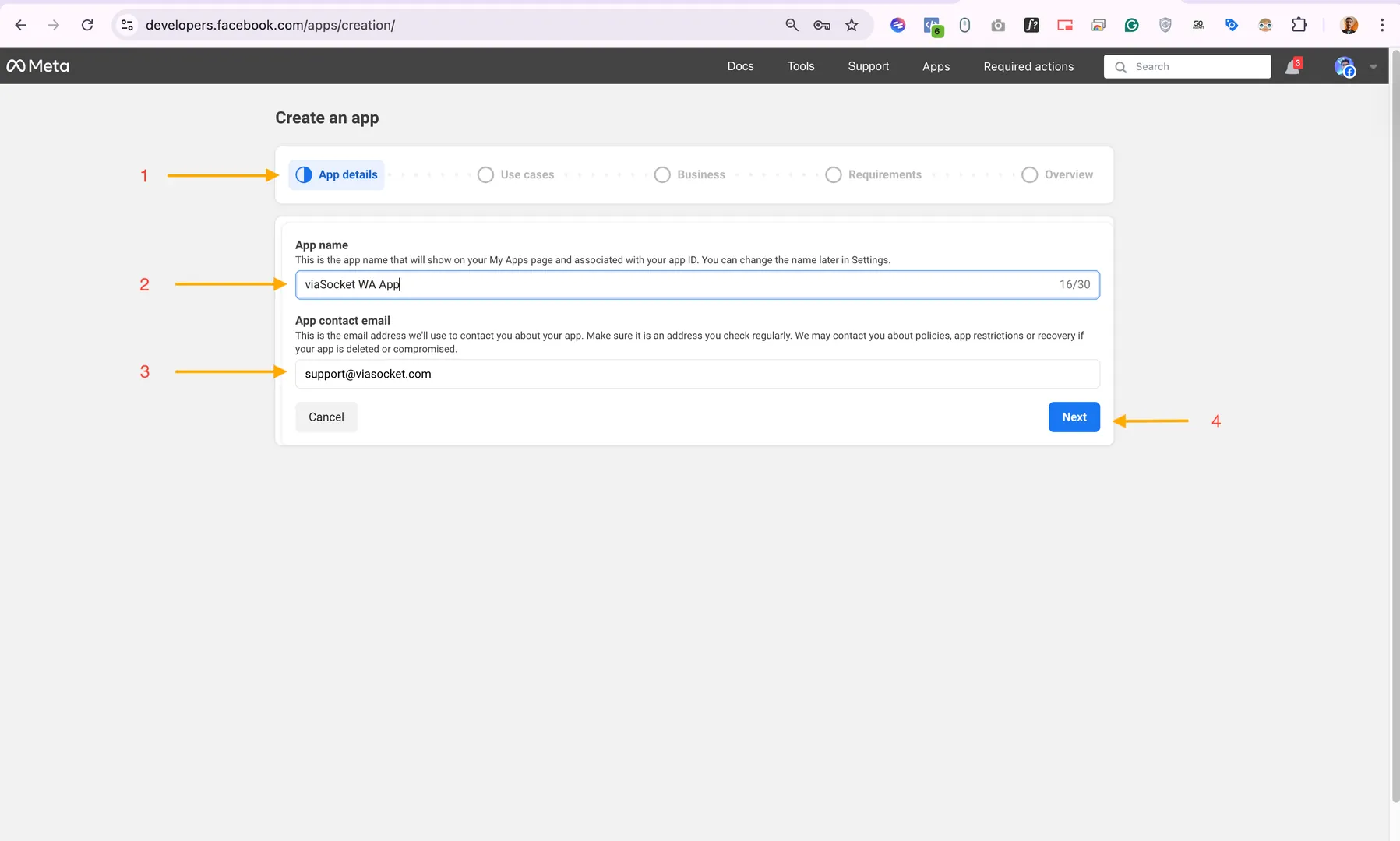
تحت حالات الاستخدام، قم بتصفية بواسطة الرسائل التجارية، اختر الاتصال بالعملاء عبر WhatsApp
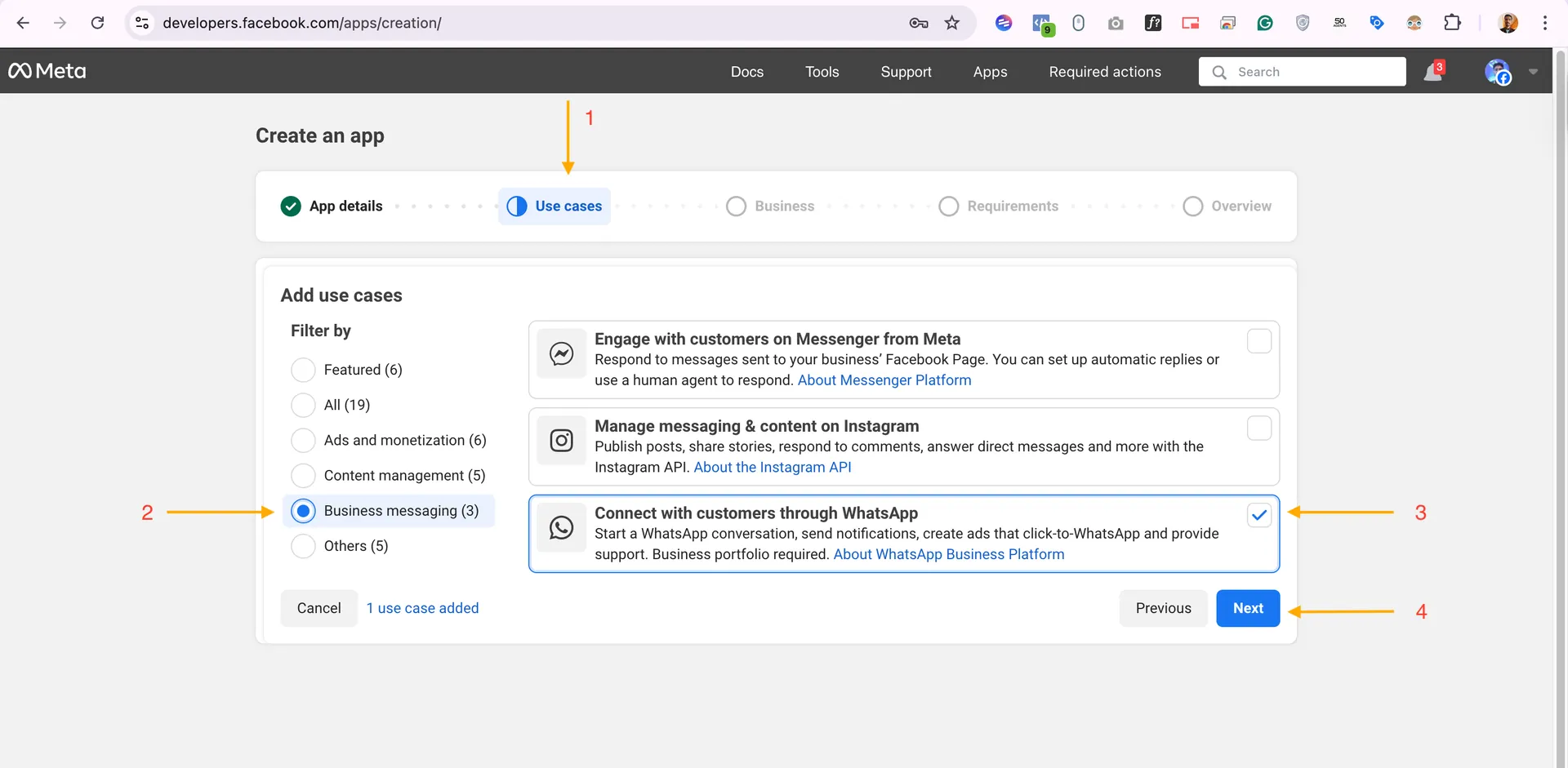
اختر عملاً وفي الملخص، انقر على الذهاب إلى لوحة التحكم
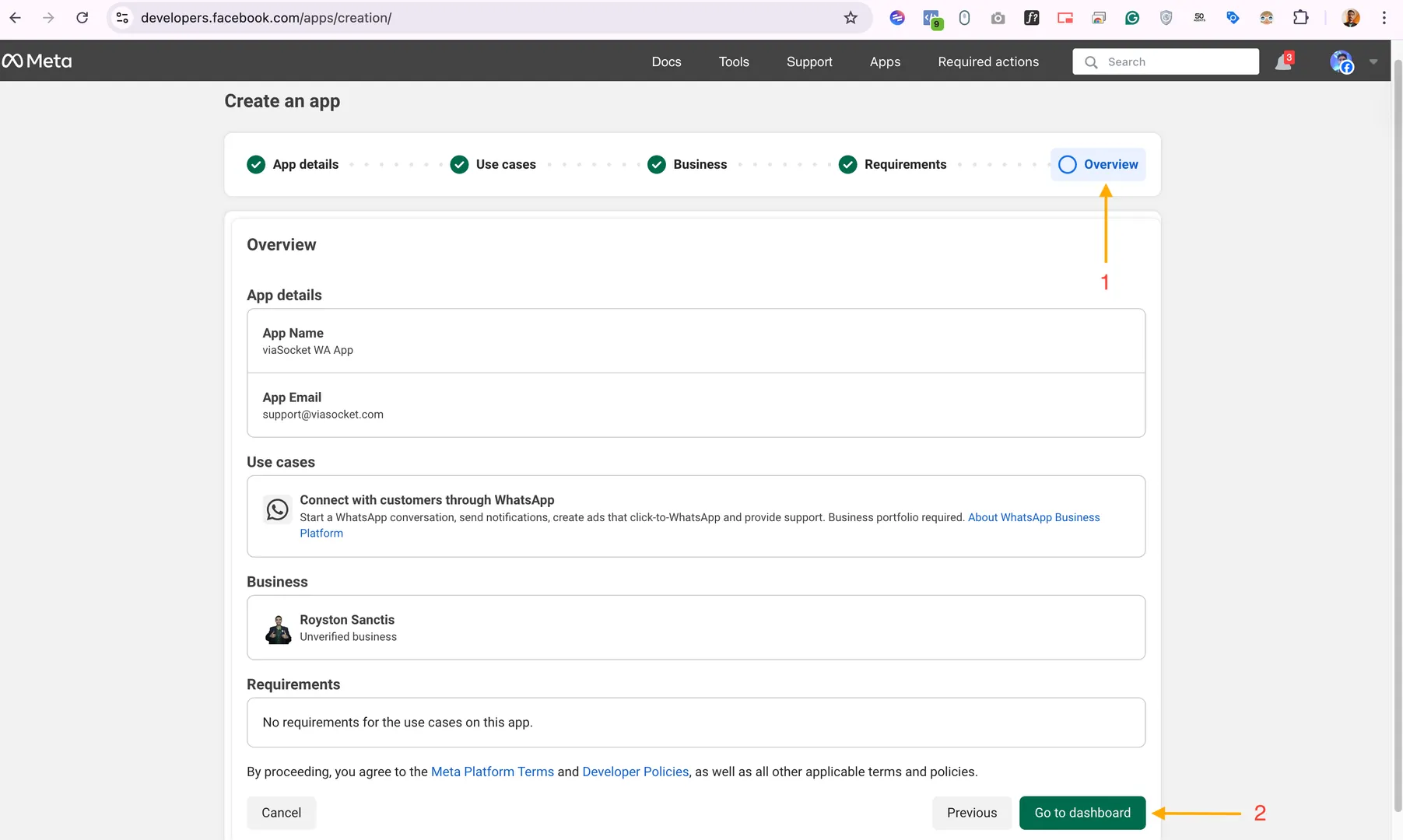
أكمل إعدادات التطبيق، بما في ذلك عنوان سياسة الخصوصية، عنوان شروط الخدمة، أيقونة التطبيق، وغيرها.
إذا كان لديك بالفعل مدير WhatsApp في مدير الأعمال، يمكنك تخطي الخطوة 02 أدناه.
الخطوة-02: إعداد واجهة البرمجة - إضافة رقم الهاتف وإعداد الدفع
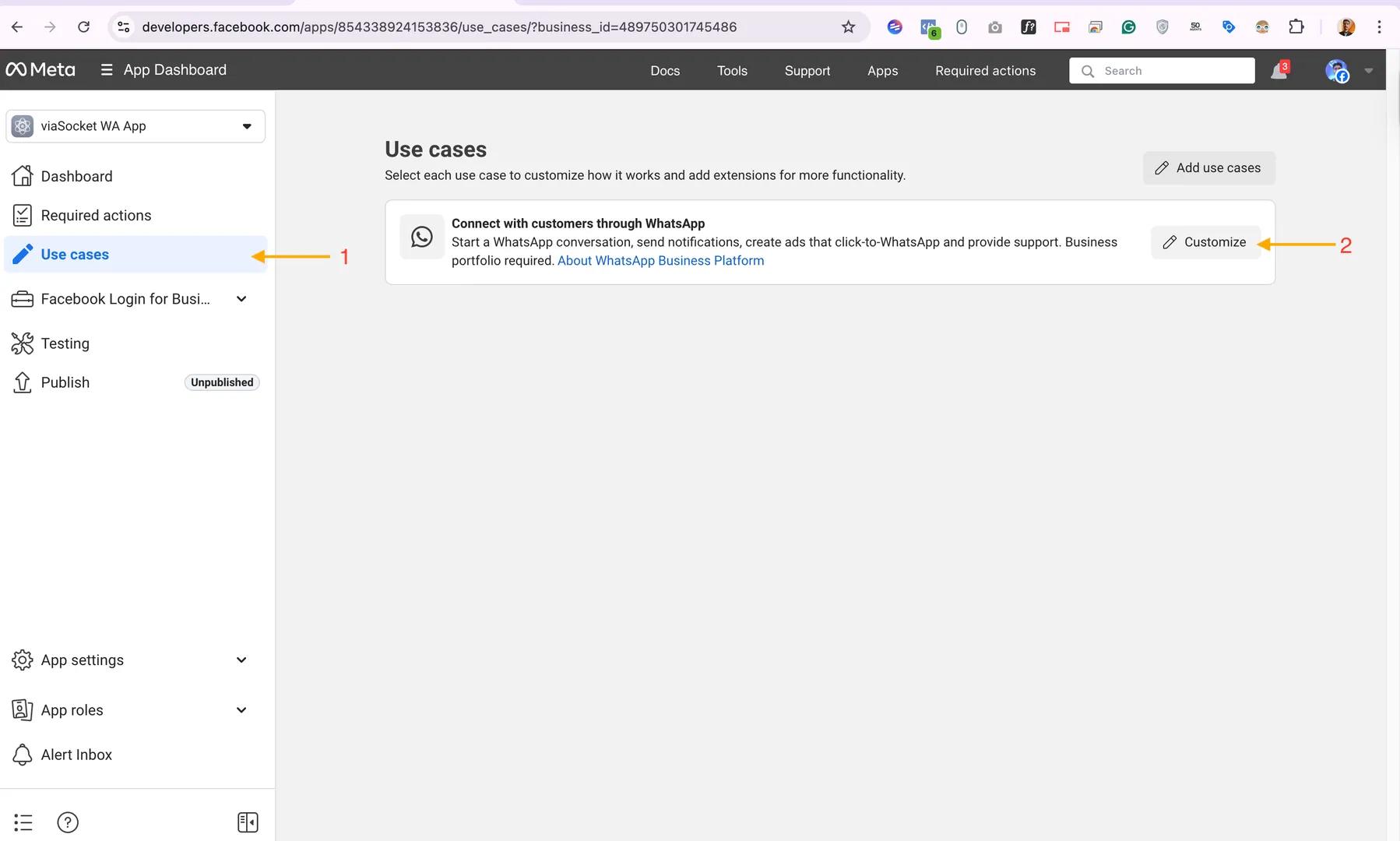
انتقل إلى التطبيق https://developers.facebook.com/apps/ وانقر على حالات الاستخدام، وانقر على تخصيص.
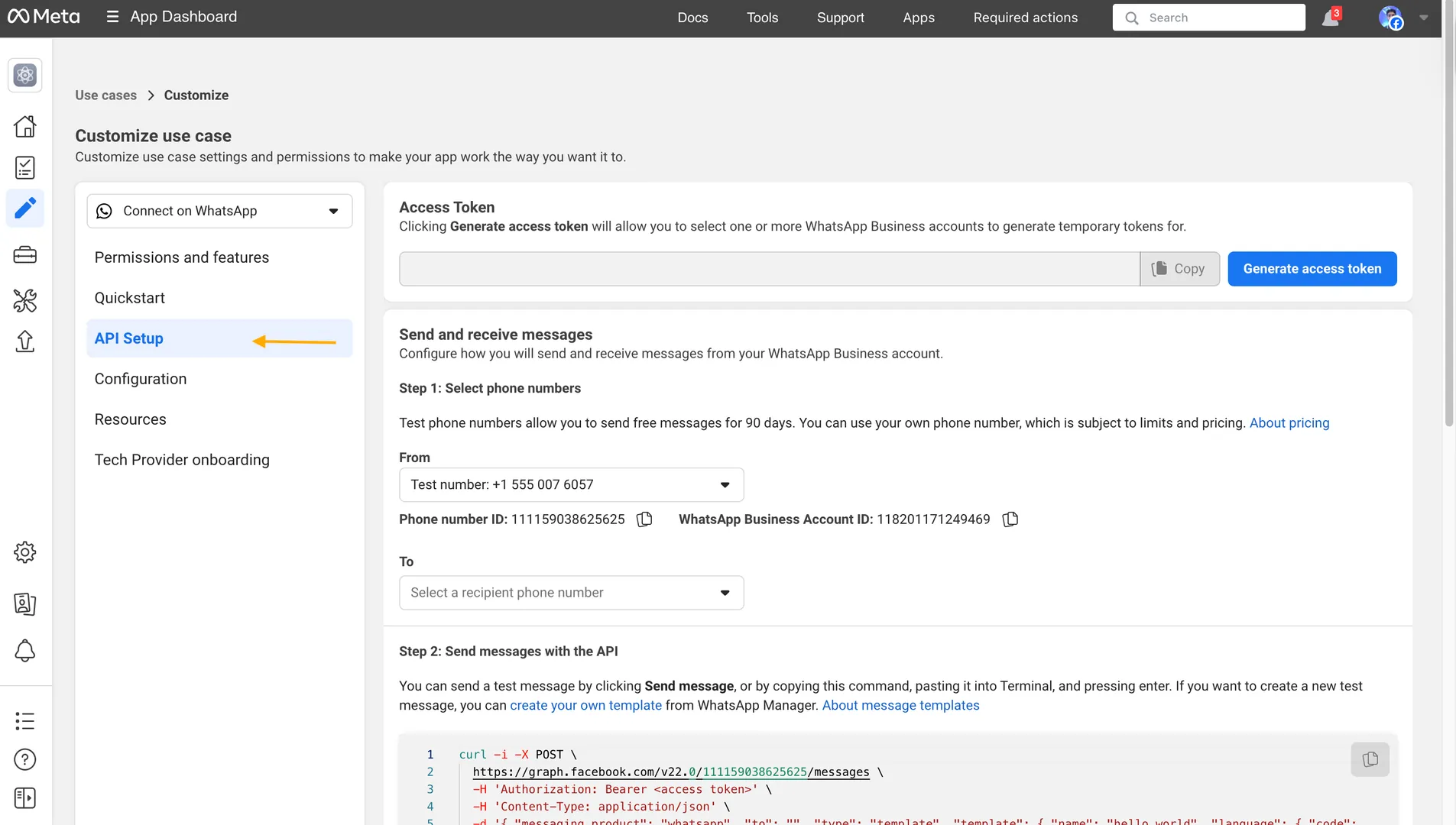
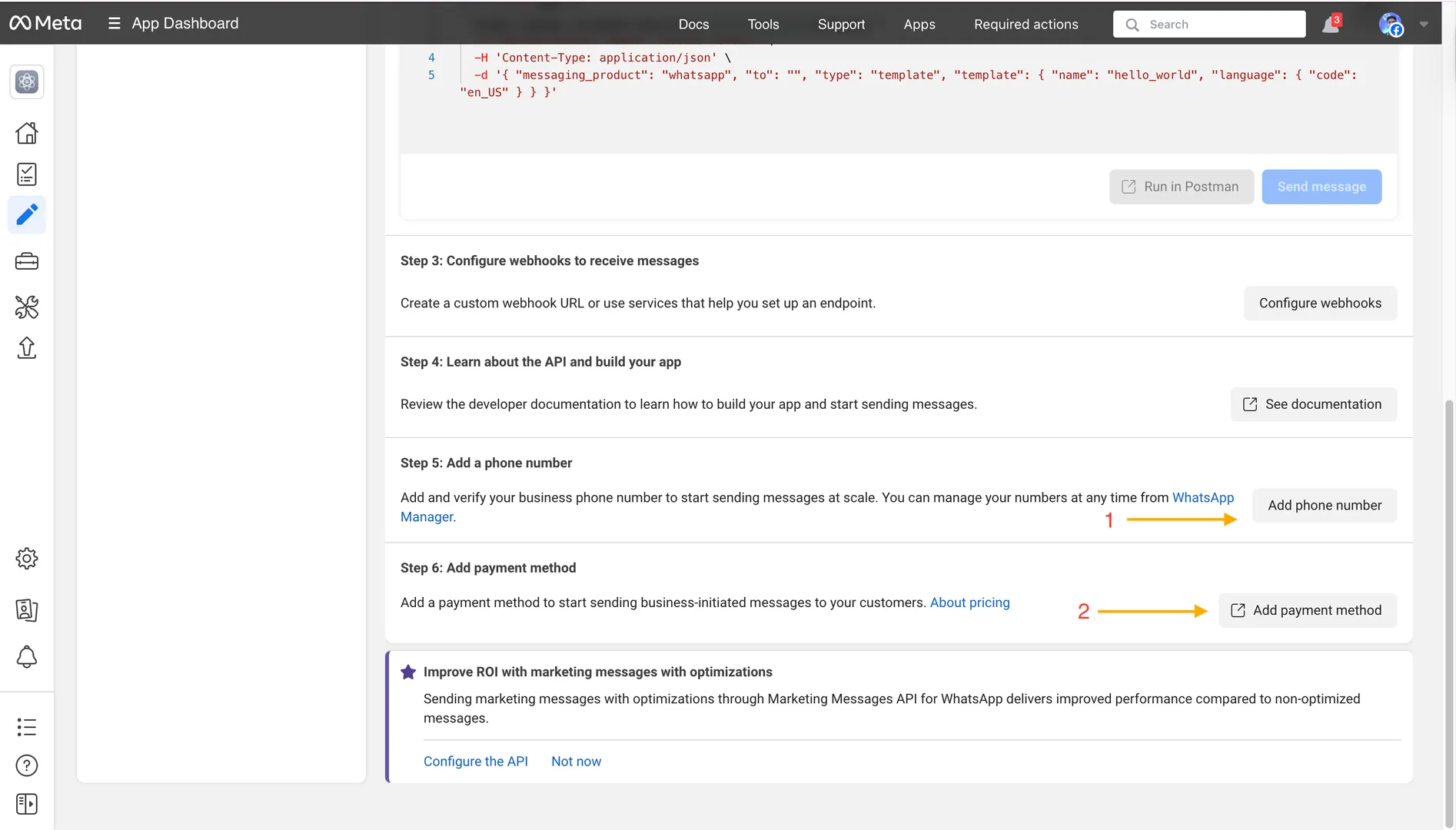
تحت إعداد واجهة البرمجة، يمكن للمستخدم إضافة رقم هاتف وطريقة دفع
يمكنك استخدام الرقم الافتراضي المقدم بواسطة WhatsApp. إضافة طريقة دفع إلزامية.
الخطوة-03: إنشاء مستخدم نظام وتوليد رمز وصول دائم
خطوات أدناه لإنشاء رمز دائم لاستخدامه عبر منصة WhatsApp للأعمال.
انتقل إلى إعدادات الأعمال وانقر على مستخدمين النظام في الشريط الجانبي.
انقر على زر إضافة+ في الزاوية اليمنى العليا واتبع التعليمات لإنشاء مستخدم نظام جديد.
اختر مستخدم النظام الجديد الذي أنشأته، وانقر على تعيين الأصول.
اختر تطبيقك وقم بتبديل إدارة التطبيق تحت التحكم الكامل.
اختر حساب WhatsApp الخاص بك وقم بتبديل إدارة حسابات الأعمال على WhatsApp تحت التحكم الكامل.
انقر على زر تعيين الأصول.
انقر على توليد الرمز.
اتبع التعليمات لتوليد الرموز.
أضف الأذونات التالية إلى الرمز:
business_management
whatsapp_business_messaging
whatsapp_business_management
انسخ الرمز واحتفظ به في مكان آمن لاستخدامه في المراحل اللاحقة.
الخطوة-04: استرداد معرف التطبيق، السر، ومعرف محفظة الأعمال للاتصال
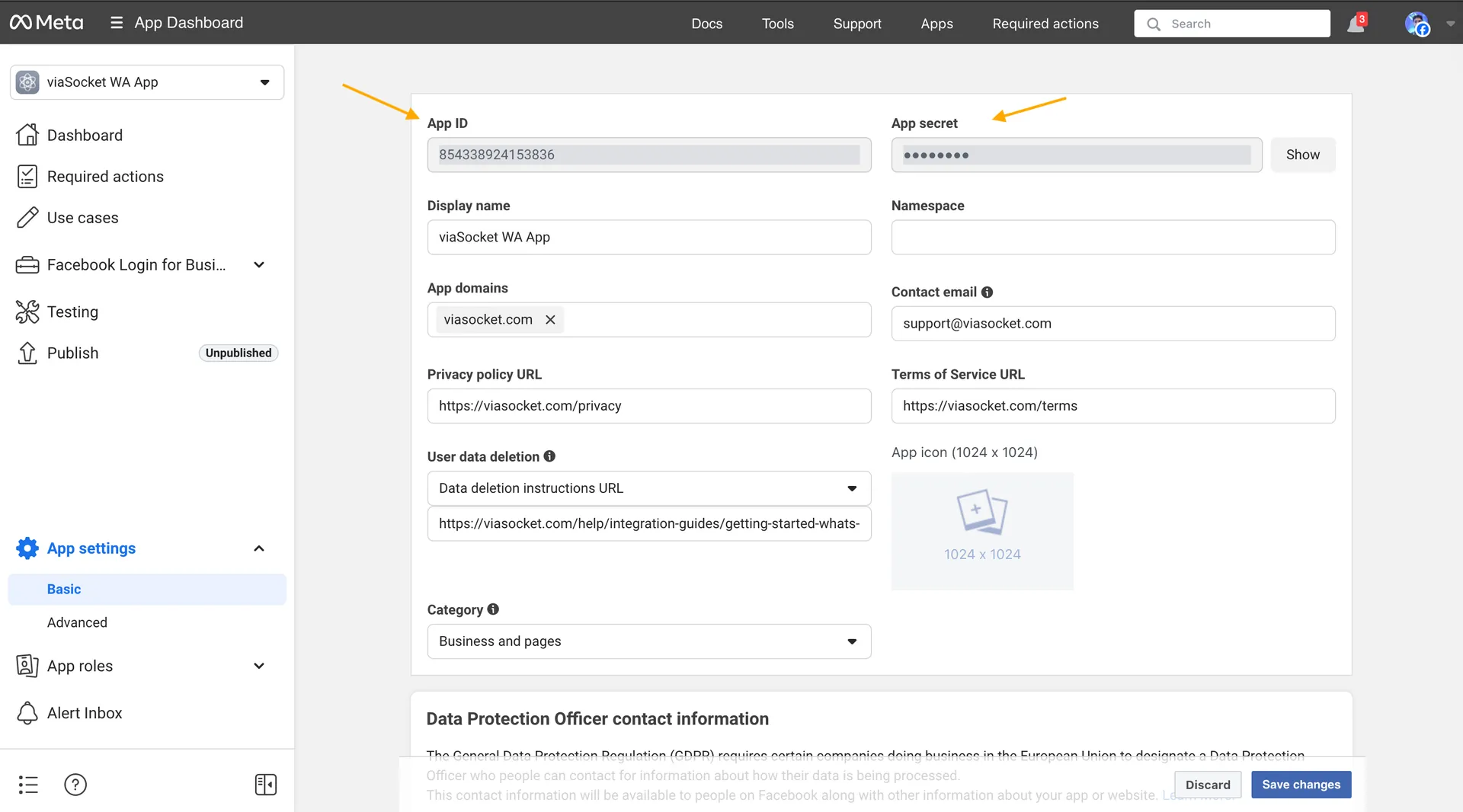
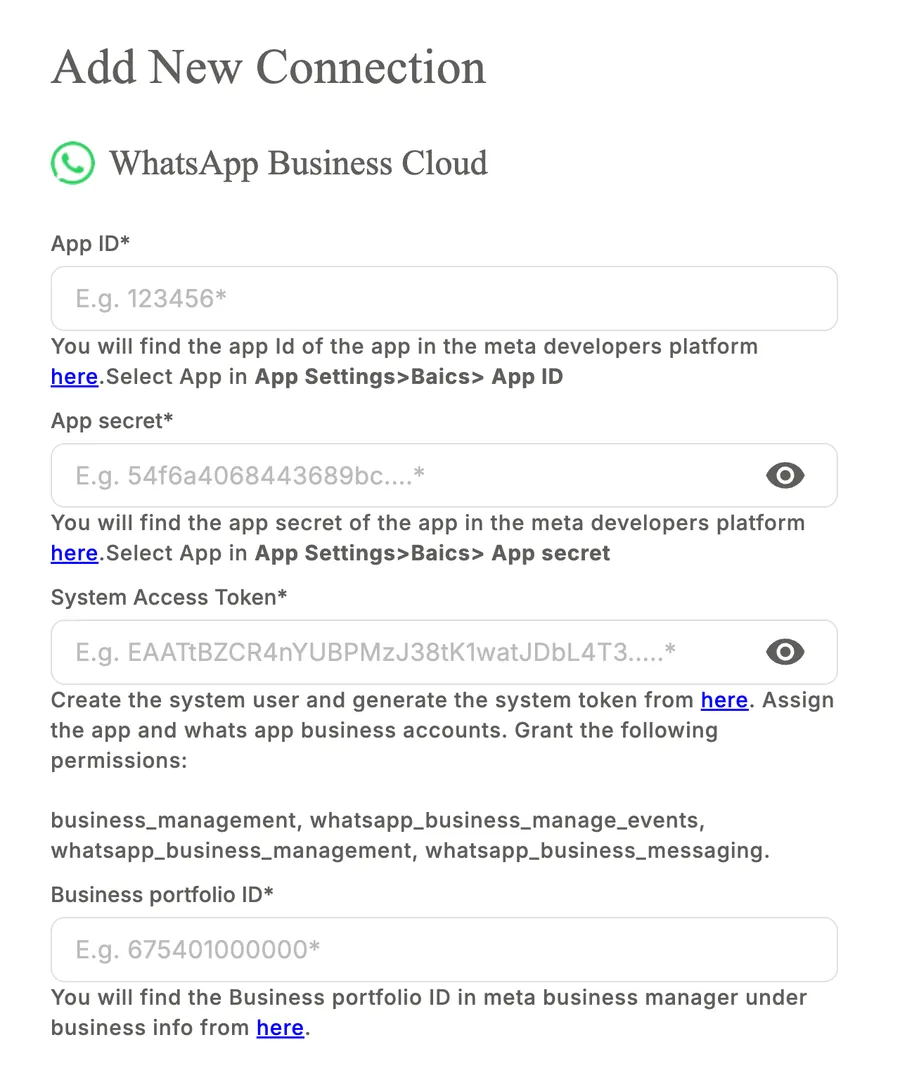
يمكنك العثور على معرف التطبيق في منصة مطوري ميتا. إعدادات التطبيق>أساسي> معرف التطبيق
يمكنك العثور على سر التطبيق في منصة مطوري ميتا. إعدادات التطبيق>أساسي> سر التطبيق
3. ستجد معرف محفظة الأعمال في مدير أعمال ميتا ضمن معلومات الأعمال من هنا.

الخطوة-05: إضافة اتصال في viaSocket
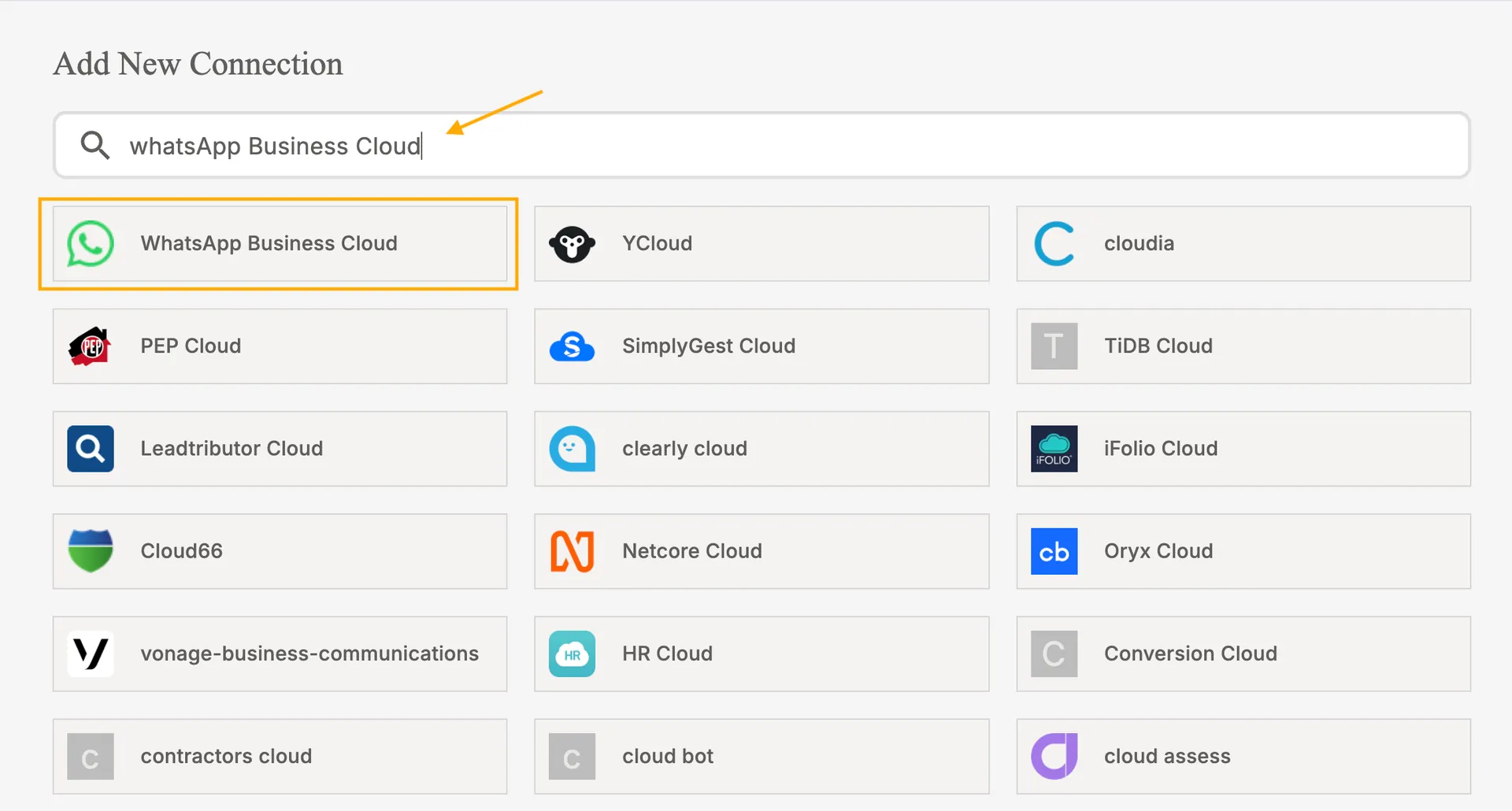
اذهب إلى الاتصال (في القائمة الجانبية) → زر الاتصال بالتطبيق الجديد (الأعلى على اليمين) → ابحث عن WhatsApp Business Cloud → اختر تفعيل/إجراء واستمر إلى التالي → أضف معرف التطبيق، السر، رمز الوصول إلى النظام، ومعرف محفظة الأعمال.
بعد إضافة إعدادات الاتصال، ستظهر نافذة النجاح حيث يمكنك إضافة وصف للاتصال ومستوى وصول الاتصال.